
💡 快速答案:WordPress 怎麼設定 SSL 拿到鎖頭?
四步:主機面板申請免費憑證(Let’s Encrypt 一鍵)→ WordPress 設定的網站網址改 https → 安裝 Really Simple Security(原 Really Simple SSL)外掛(自動強制轉址+修混合內容)→ 檢查鎖頭。10 分鐘完工;鎖頭沒出現九成是 Mixed Content,用外掛的修復功能或資料庫替換解決。
本文是《SSL 憑證完整指南》系列之一。想先完整搞懂 SSL 憑證,建議先讀總整理:SSL 是什麼?5 分鐘帶你懂 SSL 憑證。

你是否擔心你的WordPress網站的安全性?網站裝好SSL憑證、改用HTTPS之後,瀏覽器就不會再把你的網站標成「不安全」,訪客與網站之間傳輸的資料也會全程加密。
這裡先釐清一個很常見的誤解:不少教學還在說「裝好SSL會出現綠色小鎖」,但Chrome早在2018年9月的Chrome 69就拿掉了綠色的「安全」字樣,2019年9月的Chrome 77也取消了EV憑證在網址列顯示公司名稱,2023年9月的Chrome 117更把鎖頭換成中性的「調整」圖示。所以現在判斷WordPress的SSL有沒有設定成功,看的是網址列有沒有出現「不安全」警告,而不是有沒有綠色(瀏覽器顯示方式的演變,可以參考Chrome 標示 HTTP 網站的規則演進)。
不過設定SSL是必要的事嗎?自己經營的WordPress站是否需要擁有SSL憑證呢?
隨著網路資訊與隱私越加重視,設定SSL憑證已成為網站營運的必要步驟。本文將完整解析SSL憑證與HTTPS的重要性,整理安裝6步驟,讓你的網站擁有安全可靠的傳輸保障。
SSL憑證以及HTTPS加密是什麼?
隨著網路資訊與隱私越加重視,過去網站使用的HTTP通訊傳輸協定並非加密過的明文通訊傳輸技術,因此容易讓網站暴露在駭客攻擊之下,出現資料被盜取,導致嚴重財產損失的情況。
Google多年來持續推動每個網站把HTTP轉換成HTTPS(HyperText Transfer Protocol Secure 安全超文本通訊協定)。HTTPS是在HTTP之上加入SSL/TLS加密:瀏覽器先檢查網站出示的SSL憑證是否由受信任的憑證機構(CA)簽發、網域與效期是否相符,確認身分後雙方再協商出加密金鑰,之後傳輸的內容都經過加密,第三方即使攔截到封包也看不懂(HTTPS 與 SSL 的完整關係可參考HTTPS 與 SSL 憑證關係解析)。
SSL憑證的等級
SSL憑證的等級有3種:
- DV SSL:最基本的加密傳輸。
- OV SSL:除了驗證網域,還會查核申請組織的登記資料,憑證內會載明公司名稱。
- EV SSL:驗證最嚴格,需查核法律實體、營運狀態與地址等資料;各品牌通常也附有金額較高的保固(warranty)。
| 憑證類型 | 驗證方式 | 適用對象 | 特點 |
|---|---|---|---|
| DV (Domain Validation) | 只驗證域名所有權,透過 DNS 記錄、Email 驗證或 HTTP 文件驗證 | 個人網站、小型部落格、非商業用途 | 簡單快速,價格最低,但憑證內不含公司資訊 |
| OV (Organization Validation) | 驗證域名所有權 + 組織身份(需提交公司營業登記文件) | 中小型企業、政府機構、非營利組織 | 憑證內含經查證的組織名稱,可信度較高,適用於商業網站 |
| EV (Extended Validation) | 嚴格驗證企業身份,包括法律、營運、物理地址、電話等細節 | 電商平台、大型企業、金融機構 | 身分查核最嚴格,信任度最高,適用於敏感資料傳輸(Chrome 77 起網址列已不再顯示公司名稱,需點開憑證資訊才看得到) |
如果是個人部落格或測試環境,DV 憑證就夠了。企業網站建議用 OV 或 EV,以增加信任度。銀行、支付平台等需要最高安全性的服務,通常使用 EV 憑證。
SSL憑證從申請到加密連線的運作方式
當SSL憑證進行連線時,會在伺服器與用戶端之間進行以下5個步驟,以確保資訊存取時,經過加密保障傳輸安全。
- 步驟一:伺服器生成Private Key密鑰,同時附帶Certificate Signing Request憑證簽署請求。
- 步驟二:將CSR憑證簽署請求送往Certificate Authority認證機構,取得CRT公鑰憑證。
- 步驟三:伺服器與用戶端建立連線請求。
- 步驟四:伺服器出示憑證,用戶端(瀏覽器)用系統內建的受信任根憑證驗證簽章鏈,並確認網域與效期是否相符。
- 步驟五:雙方透過金鑰交換協商出一組工作階段金鑰(對稱式加密),之後傳輸的資料都用這組金鑰加密與解密。
為什麼WordPress一定需要HTTPS?
如果你是選擇WordPress作為自家電商的開店平台,並搭配WooCommerce作為金流系統的話,改成HTTPS只有百利而無一害,其主要原因有以下:
原因一:Google演算法偏好HTTPS
Google在2014年8月宣布把HTTPS列為搜尋排名的訊號之一,不過它屬於輕量訊號,內容品質仍是排名的主要因素。真正影響大的是瀏覽器端:2018年7月起,Chrome 68把所有HTTP網站標示為「不安全」,訪客點進來的第一眼就會看到警告。
而且限制還在持續收緊。從2026年10月的Chrome 154開始,Chrome預設「一律使用安全連線」,訪客要進入沒有HTTPS的公開網站之前,會先看到一個警告頁、必須自己按下繼續才能進站(詳細時程見Chrome HTTPS 優先模式的演進)。對有會員登入或結帳頁的WooCommerce網站來說,這種警告對點擊率與轉換的傷害,遠比排名上的小幅加分更直接。
原因二:保護公司及客戶的個資
用WordPress作為電商平台,更需要HTTPS通訊協定保護公司資料及客戶資訊,能夠避免遇到駭客入侵、更改網站資訊或是商品金額,或是盜刷顧客留下的信用卡資料,造成公司或顧客的財產損失。
如果還分不清楚SSL、TLS與HTTPS三者的差別,可以先看SSL 憑證究竟是什麼這篇的整理,再回來動手設定會更順。
台灣主要WordPress SSL憑證費用比較
| 公司名稱 | SSL憑證方案費用 | 詳細SSL資訊 |
| 戰國策 | SSL費用3600元/年
(最便宜) |
• 買貴退2倍價差政策 • 快速簽發:從提交訂單申請,到SSL證書籤發最快只需要20分鐘 • SSL證書不限服務器:只要在同一域名下的證書,可部署在無限數量的服務器上 • 24小時中文客服專員:戰國策提供365天24小時專家級服務,時刻在線,快速解決問題 • SSL免費代客安裝到好:付款完成後本公司會提供免費幫您安裝SSL至網站(非本公司主機亦可)的服務 |
| 寰宇數位 | 7,200元/年 | • 提供全球知名品牌憑證與在地專業服務 • 購買前提供技術說明,並有完善售後服務 • 30 天或 60 天免費更換服務 |
| 匯智資訊 | 8,500元/年 | • SSL 分為域名型、企業型、增強型等級- 具國際公信力(Webtrust、瀏覽器認可) • 提供 SSL 安裝導入服務 • 產品類型:GlobalSign DVSSL、OVSSL、EVSSL,GeoTrust QuickSSL、企業識別憑證等 |
| 中華電信 | 9,600元/年 | • 組織驗證 (OV) SSL 憑證,確認企業真實性 • 符合電子簽章法保障 • 具 WebTrust for CAs 認證 • 支援多作業系統及瀏覽器 • 產品類型:單網域、多網域、萬用網域 SSL |
| 遠振資訊 | 5,000元/年 | • 提供 DV、OV、EV、Multi-Domain SSL 憑證 • 遠振會員中心提供快速 CSR 生成與 SSL 管理 |
| 臺灣網路認證股份有限公司(TWCA) | 8,000元/ 年 | • 台灣數位憑證管理機構 • SSL 通過 WebTrust、EAL3+ 認證 |
如何幫 WordPress 設定 SSL 憑證,轉變成 HTTPS(詳細步驟)
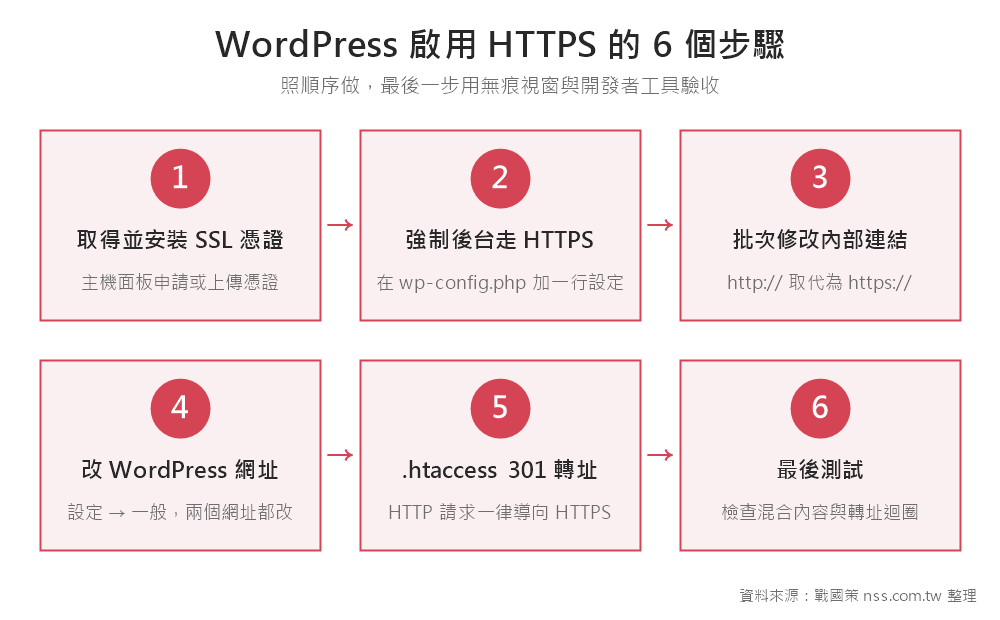
設定 SSL 憑證並將 WordPress 網站轉為 HTTPS,有助於提升安全性和搜尋引擎排名。以下是完整的 6 個步驟,涵蓋 SSL 憑證申請、安裝、設定及網站內部連結調整。
還沒有憑證的話,申請時要準備哪些資料、DV/OV/EV 各要驗證什麼,可以先看SSL 憑證申請流程 5 步驟;預算有限的個人站也可以從免費 SSL開始。
1. 取得並安裝 SSL 憑證
在轉換 HTTPS 之前,必須先取得並安裝 SSL 憑證。
- 選擇 SSL 憑證類型:依網站性質選擇適合的憑證(DV、OV、EV)。
- 購買或免費取得:
- 付費方案:可向戰國策、GlobalSign、DigiCert 等 SSL 憑證供應商購買。
- 免費方案:Let’s Encrypt 提供免費 DV 憑證,適用於個人網站與部落格。
- 安裝 SSL 憑證:
- 進入主機管理後台(如 cPanel、Plesk、DirectAdmin),上傳憑證檔案並設定伺服器參數以啟用 SSL 連線。
- 部分主機商(如 SiteGround、Cloudways)提供一鍵安裝功能,可簡化過程。
2. 設定 WordPress HTTPS 強制使用 SSL
安裝 SSL 憑證後,需強制 WordPress 後台與前台使用 HTTPS。
- 修改
wp-config.php檔案:- 使用 FTP 或主機管理後台(如 cPanel)開啟
wp-config.php。 - 在
/* That’s all, stop editing! Happy publishing. */上方加入:define('FORCE_SSL_ADMIN', true); - 存檔後重新整理 WordPress 後台,確認網址變為
https://。
- 使用 FTP 或主機管理後台(如 cPanel)開啟
- 驗證 HTTPS 狀態:
- 使用無痕模式打開 WordPress 網站。
- 確認網址列沒有出現「不安全」字樣;點網址左側的圖示(Chrome 117 起為「調整」圖示),看到「連線安全」即表示 SSL 啟用成功。
3. 修改網站內部連結
安裝 SSL 只是第一步,網站內部所有連結也需要改為 HTTPS。
- 自動更新網址:
- 安裝 Really Simple SSL 外掛,自動更新所有 HTTP 連結並啟用 SSL 設定。
- 手動批次修改:
- 安裝 Search Regex 外掛,批次修改所有網頁內的 HTTP 連結:
- 搜尋模式 (Search Pattern):
http://你的網站 - 取代模式 (Replace Pattern):
https://你的網站 - 預覽確認無誤後,點擊 Replace & Save。
- 搜尋模式 (Search Pattern):
- 安裝 Search Regex 外掛,批次修改所有網頁內的 HTTP 連結:
- 確認更新狀態:
- 在前台檢視網站,按 Ctrl + U 檢查原始碼,確認沒有 HTTP 連結殘留。
4. 修改 WordPress 網址設定
確保 WordPress 內部設定也完全轉為 HTTPS。
- 進入 WordPress 後台 → 設定 → 一般設定:
- 修改「WordPress 位址(URL)」為
https://你的網站 - 修改「網站位址(URL)」為
https://你的網站 - 儲存變更並重新登入。
- 修改「WordPress 位址(URL)」為
5. 強制全站 HTTPS(修改 .htaccess 檔案)
即使手動輸入 HTTP,網站仍可能載入舊版頁面,因此需要透過 .htaccess 進行 301 轉址。
- 步驟:
- 進入 主機管理後台(或使用 FTP)。
- 在網站根目錄找到
.htaccess檔案(若找不到,可能是隱藏檔)。 - 編輯
.htaccess,加入以下程式碼:# 強制所有 HTTP 轉為 HTTPS RewriteEngine On RewriteCond %{HTTPS} off RewriteRule (.*) https://%{HTTP_HOST}%{REQUEST_URI} [R=301,L] - 存檔後測試,確認所有 HTTP 請求自動轉為 HTTPS。
6. 最後測試與收尾
.htaccess 轉址設定完成後,就可以做最後的整體驗收。wp-config.php 裡的 FORCE_SSL_ADMIN 與 .htaccess 轉址本身並不衝突,保留下來可以確保後台登入一律走 HTTPS;只有在網站前面掛了 Cloudflare 等反向代理、出現轉址迴圈時,才需要先移除它來排查。
- 若出現轉址迴圈:先暫時移除
wp-config.php的define('FORCE_SSL_ADMIN', true);,再依下方「疑難排解」逐項檢查。 - 測試最終結果:
- 打開網站,檢查是否所有頁面都顯示 HTTPS 鎖頭。
- 瀏覽器開發工具 (
F12→ Console) 檢查是否還有 HTTP 資源錯誤(Mixed Content)。 - 使用 HTTPS 檢查工具(如 Why No Padlock)確認 HTTPS 設定是否完整。
更改WordPress的HTTPS可以用SSL外掛嗎?
如果你覺得手動一個一個更改網址的http成https太麻煩,可以試著安裝「Really Simple SSL」外掛(2024年9月起改名為 Really Simple Security,WordPress.org 上是同一個外掛),啟用後便可以將WordPress全站的頁面改成https。不過缺點也顯而易見:轉址與內容修正是靠外掛在執行,一旦外掛停用或出問題,這些處理也會跟著失效。
其他SSL外掛選擇
儘管 Really Simple SSL 具有許多優點,但它可能無法永久修復舊內容,您需要隨時保持外掛程式的啟用狀態,並且可能會看到輕微的效能影響。
除了 Really Simple SSL 之外,還有其他外掛程式可用於簡化 SSL 設定,三者分工不同,可以依網站狀況搭配:
| 外掛 | 主要用途 | 適合情境 | 注意事項 |
|---|---|---|---|
| Really Simple Security(原 Really Simple SSL) | 偵測憑證、啟用 HTTPS、設定轉址、修正部分混合內容 | 想一鍵完成、不熟悉伺服器設定 | 2024 年 11 月曾揭露 9.0.0~9.1.1.1 版的嚴重驗證繞過漏洞,務必保持最新版本 |
| Better Search Replace | 對資料庫做批次搜尋與取代,可先試跑(dry run)看影響筆數 | 舊文章、圖片網址仍寫死 http:// | 執行前一定要先備份資料庫 |
| Search Regex | 用正規表示式搜尋與取代文章內容 | 需要比較精細的批次修改規則 | 先預覽比對結果,再按取代 |
你知道嗎?
SSL 憑證最長效期已自 2026 年 3 月 15 日起從 398 天縮短為 200 天,2027 年 3 月將再縮短為 100 天。手動續約的頻率會愈來愈高,建議優先使用主機提供的自動續簽,至少也要設定到期提醒,避免憑證過期讓整個網站跳出警告(完整時程見SSL/TLS 憑證效期縮短因應指南)。

常見WordPress 設定 SSL 憑證疑難排解
混合內容錯誤 (Mixed Content)
當網站透過 HTTPS 載入,但部分資源卻透過不安全的 HTTP 連線載入時,會發生此錯誤。
- 解決方案:
- 檢查網頁原始碼,找出 “http://” 的 URL。
- 確認資源是否支援 HTTPS。
- 更新資源連結,使用 HTTPS URL。
- 使用內容安全策略 (CSP) 強制瀏覽器透過 HTTPS 請求所有資源。
- 使用外掛程式修正混合內容問題。
重新導向迴圈 (Redirect Loop):
不當的重新導向規則可能導致瀏覽器不斷循環重新導向。
- 解決方案:
- 檢查 .htaccess 檔案,避免衝突規則。
- 檢查 WordPress URL 設定,確保
siteurl和home欄位正確設定為 HTTPS。 - 檢查 Cloudflare 設定,確認 SSL/TLS 設定正確。
憑證不受信任 (Untrusted Certificate)
瀏覽器無法驗證 SSL 憑證的有效性。
- 解決方案:
- 確認憑證由信任的 CA 簽發。
- 安裝所有必要的中繼憑證。
- 確保瀏覽器和作業系統為最新版本。
WordPress SSL憑證推薦:戰國策提供4種SSL憑證,從單一網站到多網域都能加密保護

設定SSL不僅是保障公司與客戶的資安,也是為了更符合SEO偏好的排名因素。
如需要購買SSL憑證,歡迎找戰國策為你處理及免費安裝,我們提供DV SSL、OV SSL、EV SSL,以及多域名SSL4種SSL憑證,從單一網站到多網域都能涵蓋,確保各網站的資訊安全,為網站加上安全保障!
戰國策SSL憑證服務的五大服務優勢如下:
1. 國際認證,品質保障
戰國策SSL憑證通過多間國際大廠的認證,確保憑證的品質和安全性值得信賴。這些憑證經過嚴格的測試和認證,能夠有效保護您的網站和使用者資料,讓您在進行線上交易時更加安心。
2. 業界最具競爭力的CP值
戰國策提供多種SSL安全憑證,價格在同業中擁有絕對的競爭優勢。我們的費用不僅透明且無隱藏費用,還比同業便宜50%以上,確保您以最實惠的價格獲得最高品質的SSL保護。此外,我們還提供「買三年送三年」的超值優惠方案。
3. 快速簽發與靈活部署
戰國策的SSL憑證從提交訂單申請到證書簽發,最快只需20分鐘,讓您能夠迅速部署並保護網站。此外,我們的SSL證書可以在同一域名下部署至無限數量的服務器,提供您極大的靈活性和便利性。
4. 24小時專業售後支援
戰國策提供365天24小時全年無休的專家級服務,無論您遇到什麼問題,都能隨時獲得即時的協助。我們的中文客服專員隨時待命,確保您在使用SSL憑證時不會因為技術問題而中斷服務。
5. 免費安裝服務,無憂上線
為了讓您使用SSL憑證更加輕鬆,戰國策提供免費的代客安裝服務,即使您的網站並非使用我們的主機服務,也能免費享有此服務。我們的專業技術團隊將確保您的SSL憑證正確安裝,讓您的網站迅速、安全地上線。
目前本公司客戶加購SSL有優惠價,費用3600元/年(月底前購買三年SSL送三年的優惠 ),如要訂購請上網 付款完成本公司會免費幫您把SSL安裝到好
有任何問題歡迎致電免付費諮詢電話: 0800-003-191 或LINE ID: @119m希望有幸能為貴公司服務 !

常見問題 FAQ
WordPress要怎麼設定SSL憑證才能顯示HTTPS鎖頭?
先在主機面板申請憑證,免費用Let's Encrypt一鍵簽發,付費可選戰國策等供應商。接著在WordPress後台把網站網址改成https,再安裝Really Simple Security(原Really Simple SSL)外掛,它會自動強制轉址並修正混合內容。最後用無痕視窗開網站確認鎖頭出現,整套流程熟練的話大約10分鐘就能完成,若沒出現鎖頭,九成是還有HTTP資源沒改乾淨。
改成https後圖片全部破圖怎麼辦?
這通常是資料庫裡舊有的圖片網址還停留在http,並不是憑證本身有問題。解決方法是安裝Better Search Replace外掛,把資料庫裡所有http://你的網域批次取代成https://你的網域,執行前務必先備份資料庫,避免取代失敗造成資料損毀。跑完後清一次快取,重新整理頁面確認圖片正常顯示,原始碼裡也不再有http連結殘留。
設定SSL一定要另外買外掛才能用嗎?
不需要,加密本身來自主機安裝的SSL憑證,外掛只是幫你自動處理轉址與內容替換的工具。像Really Simple SSL免費版就足夠一般網站使用,安裝啟用後會自動更新網址設定並修正部分混合內容問題。如果是多語系或內容龐大的網站,可以搭配Search Regex做更精細的批次修改,但外掛終究只是輔助,沒有外掛也能靠手動設定完成HTTPS。
多網域或多語系網站的SSL憑證要怎麼配置?
最穩妥的做法是每個網域各自申請一張憑證,雖然申請次數較多,但管理清楚不易出錯。如果子網域數量多,也可以改用萬用字元憑證,一張憑證涵蓋所有子網域,省下重複申請的時間。企業站或有多個服務網域的情況,建議選多網域型憑證,一次涵蓋主站與相關子站,戰國策也有提供多域名SSL方案可以參考。
DV、OV、EV三種SSL憑證差在哪,該選哪一種?
三者差在驗證等級與憑證內載明的身分資訊。DV只驗證域名所有權,申請快速,適合個人網站或部落格。OV除了驗證域名還會查核企業登記資料,憑證內會載明公司名稱,適合中小企業官網。EV驗證最嚴格,需查核法律、營運、地址等細節,安全性與信任度最高,適合金融與電商等處理敏感資料的平台。一般中小企業網站選OV即可兼顧成本與信任度。
WordPress設定SSL後為什麼還是出現不安全警告?
多半是混合內容問題,代表頁面雖然用https載入,但裡面還有圖片、CSS或JS等資源連結是http。排查方法是打開瀏覽器開發工具的Console,找出標示為不安全的資源網址,逐一改成https版本,或直接靠Really Simple SSL的修復功能自動處理。若問題出在資料庫裡的舊連結,就要用Better Search Replace做批次取代,改完記得清快取再驗證。
SSL憑證的費用大概要多少錢一年?
價格依供應商與憑證等級差異很大,市場常見報價從三千多到近萬元不等。戰國策目前提供的SSL方案為每年3600元,是同業中較實惠的選擇,還有買三年送三年的優惠,並提供免費代客安裝。若是向中華電信或TWCA等機構購買OV等級憑證,費用普遍落在八千到近萬元。選購前建議先確認自己需要的是DV還是OV等級,再比較價格與售後服務。
設定SSL會不會影響網站在Google的排名?
會有正面幫助,Google在2014年就公告把HTTPS列為搜尋排名訊號之一,不過屬於輕量訊號,內容品質仍是排名主因。沒有設定的網站則會被標示為不安全,影響使用者信任與點擊意願。而且從2026年10月的Chrome 154起,訪客進入沒有HTTPS的公開網站前會先看到警告頁,對於重視SEO與AI SEO操作的網站來說,設定SSL已經是基本功而非加分項目。
WordPress SSL設定完成後出現重新導向迴圈怎麼處理?
這通常是.htaccess裡的轉址規則彼此衝突,或是WordPress後台的網址設定沒有同步改成https。先檢查一般設定裡的WordPress位址與網站位址是否都已改為https開頭,再檢查.htaccess是否有重複或矛盾的RewriteRule。如果網站有掛Cloudflare,也要確認SSL/TLS模式設定正確,常見錯誤是主機端和Cloudflare端的加密模式不一致,導致瀏覽器不斷循環轉址。
自行設定SSL有困難時可以請誰協助處理?
可以直接找SSL供應商或代管廠商協助安裝,省去自行排查混合內容與轉址問題的時間。戰國策提供免費代客安裝服務,即使網站不是使用戰國策的主機也能申請,技術團隊會確認憑證正確部署並排除常見錯誤。若設定過程卡關,可以致電免付費專線0800-003-191或加LINE @119m詢問,由專員協助確認問題點並提供解決方案。
成立於 2000 年、總部位於台北的一站式網路服務公司,提供網頁設計、虛擬主機、雲端代管、GPU 主機(NVIDIA H100)、SEO / AI SEO、口碑行銷與 AI 導入服務。26 年來服務超過 30,000 家企業客戶、1,200+ 家經銷商,機房遍及 40 國。免費專線 0800-003-191|LINE @119m|www.nss.com.tw