
💡 快速答案:WordPress 要做活動報名頁,用什麼外掛?
The Events Calendar 是活動管理首選:免費版管活動列表與日曆展示,Pro 版(US$99/年)加重複活動與地圖,售票加 Event Tickets。適合講座、課程、市集的機構;單場簡單報名用表單外掛即可,常態多場活動才值得上日曆系統。
越來越多展覽或是園區,除了過往使用實體傳單之外,也開始會用線上的網站來整理相關的活動資訊以及日期,像是松菸文創園區、華山1914文化創意產業園等等,都會整理期間所有的展覽以及日期,然而又如何設計一個可以讓使用者一幕瞭然的展覽活動日曆,卻也成了一大學問,這時就可以透過 The Events Calendar 的輔助,來幫助網頁設計者在 WordPress 上可以更輕鬆的設計出一個方便閱讀的日曆系統。
The Events Calendar 是什麼?
 The Events Calendar 活動行事曆,是一款可以幫助網頁設計者在 WordPress 快速建立活動相關資訊的外掛程式,可以設定的內容包含像是舉辦人、時間、地點、費用資訊等等,除此之外在 The Events Calendar 中也有搜尋工具,可以幫助使用者透過關鍵字的搜尋或是或月曆模式來尋找即將到來的活動事件。
The Events Calendar 功能
1. 日期即時
透過使用月曆顯示的方式,可以完整的顯示各項活動的日期以及時間,同時也可以讓使用者一目瞭然的在月曆上,看到整個月份的相關活動內容
2. 可以嵌入 Google 地圖
在設定展覽資訊時,The Events Calendar 允許網頁設計者可以在其中插入 Google Map 和相關連結,讓使用者可以更快速地了解到展覽活動的相關舉辦地點以及位置。
3. 第三方支付平台
透過串連 The Events Calendar 以及 WordPress 上的第三方支付平台外掛,可以讓使用者同時在展覽活動頁面中,了解詳細的活動資訊並同事訂購相關的票券。
The Events Calendar 安裝步驟
STEP 1
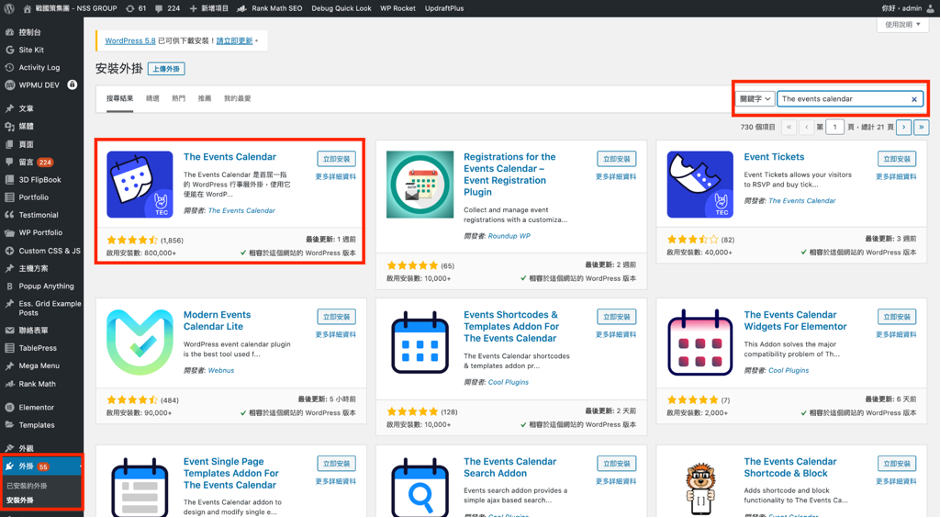
進到 WordPress 的後台,在左邊欄位中點選「外掛」選擇「安裝外掛」進入頁面後,在右上方的關鍵字搜尋欄輸入 The Events Calendar,搜尋後選擇「立即安裝」
 STEP 2
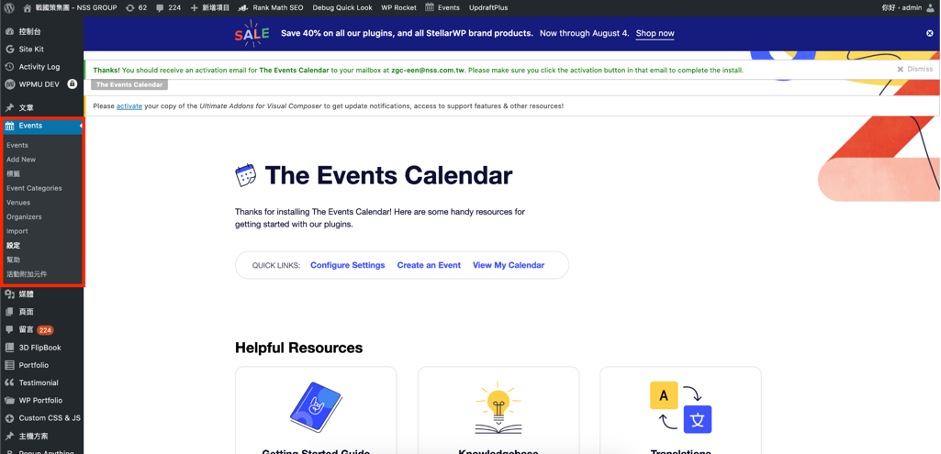
The Events Calendar 成功安裝並啟用後,可以在 WordPress 的左邊欄位中找到 Events 的類別,點選進去後就可以開始新增活動。
 STEP 3
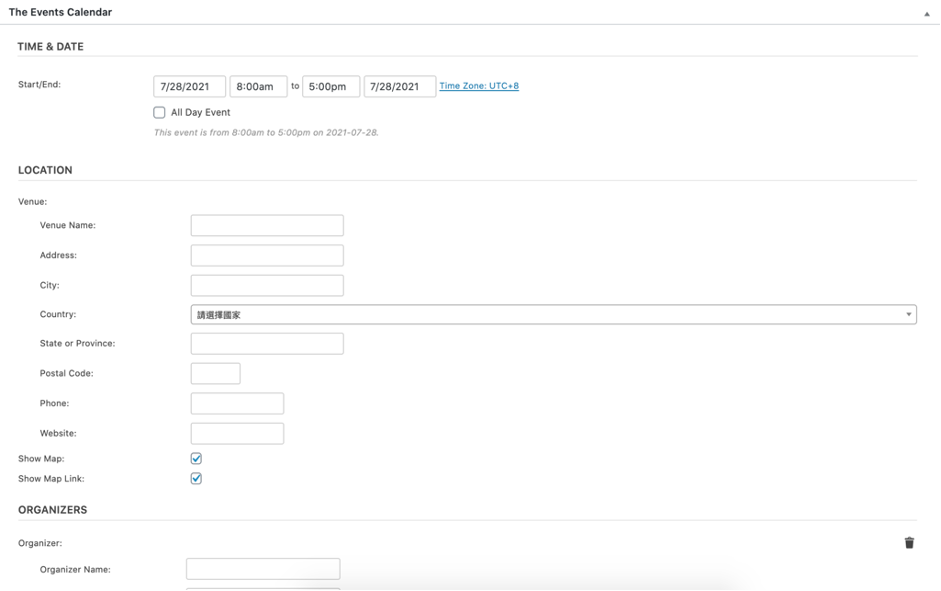
進入到 Events 後,點選 Add New,就可以開始依據活動舉辦的主辦人聯絡資訊、相關費用、活動網址等細部的內容進行設定以及撰寫;同時可以在下方的 LOCATION 中,嵌入 Google Map 的連結,不過如果要使用 Google Map 的嵌入功能,這部分是需要額外付費升級的。
 STEP 4
完成上述設定後,就可以將活動發佈至前台,同時可以利用工具將相關內容加入到活動列表內,這樣當使用者在瀏覽網頁的時候,就可以快速的在側邊欄位中看到視即將到來的活動;或是可以讓使用者透行事曆模式來檢視活動檔期,也可以利用搜尋工具來篩選月份、日期以及關鍵字,快速搜尋相關需求的活動資訊。
透過 The Events Calndar 的使用,使用者可以更輕鬆地在網站上找到想要的活動內容並獲得相關的資訊以及活動日期,此外,有了行事曆的檢視模式,使用者也可以更清楚的獲得當月份的所有活動排程,配合自己的時間來檢索活動。對網頁設計者來說,有了 The Events Calendar,不僅可以幫助活動呈現更清楚完整,也免去了排版上的困擾。
WordPress是一套超強大的免費自由開源的部落格軟體和內容管理系統。它不僅有上萬種的版型及外掛可供選擇,更是全球最受歡迎的網站內容管理系統!全球有超過1000萬個網站中超過30.6%使用WordPress所架設,所以如果你想要建立一個強大的部落格或網站,那就來試試WordPress吧!
想要讓你的WordPress網站更加優化嗎?那就得靠WordPress主機了!WordPress主機是專門為WordPress設計的,可以優化你的網站效能和外掛使用,讓你的網站更加順暢。記得選擇優質的WordPress主機服務商,他們可以提供更好的技術支持和安全保障,保護你的網站不受攻擊。現在就開始優化你的WordPress網站吧!
立即點擊查看更多👉戰國策WordPress主機 https://www.nss.com.tw/wordpresshosting/
常見問題 FAQ
WordPress活動報名頁該用哪個外掛比較好?
The Events Calendar是目前最主流的選擇,免費版就能做出活動列表與月曆展示,適合講座、課程、市集等常態多場活動的機構使用。如果只是單場簡單報名,用一般的表單外掛加上通知信功能就夠了,不需要整套日曆系統。判斷標準很簡單,一年辦幾十場活動就上日曆外掛,一年辦一兩場就用表單即可,避免安裝過多外掛拖慢網站速度。
報名收費與售票功能要怎麼設定?
The Events Calendar本身不含收費功能,要另外安裝Event Tickets外掛並串接WooCommerce金流。免費報名、單一票價、早鳥優惠價都能設定,訂單會進到WooCommerce後台統一管理。現場報到可以搭配QR code掃描外掛驗票,減少人工核對名單的時間。建議金流串接前先在測試環境跑一次完整流程,確認信用卡、ATM轉帳都能正常收單再上線。
活動頁面對SEO排名真的有幫助嗎?
有幫助,因為外掛會自動輸出Event結構化資料,讓Google搜尋結果有機會直接顯示活動日期、地點的豐富摘要版位,點擊率通常比一般連結高。重點是主辦人、時間、地點、費用這些欄位一定要填完整,資料越齊全越容易被Google正確辨識並收錄成活動卡片。如果欄位空白或格式錯誤,結構化資料可能無法生效,等於白白浪費了這個曝光機會。
活動可以跟Google日曆或Apple日曆同步嗎?
可以,訪客瀏覽活動頁面時能一鍵把活動加進自己的Google日曆或Apple日曆,不用手動輸入時間地點,降低忘記出席的機率。付費的Pro版還支援iCal格式的匯入匯出,適合同時在多個平台發布活動、需要跨系統同步檔期的機構。免費版雖然沒有iCal匯出,但基本的單場加入日曆功能已經足夠一般中小型活動使用。
The Events Calendar免費版跟付費版差在哪裡?
免費版可以做基本的活動列表、月曆檢視與關鍵字搜尋,適合活動場次不多、不需要重複性排程的網站。付費的Pro版一年約99美元,新增重複活動設定、Google地圖嵌入、進階篩選等功能,適合場館、教室這類需要固定週期排課的單位。是否升級要看活動複雜度,如果每週都有固定時段的課程,Pro版能省下大量重複建檔的時間。
安裝The Events Calendar的步驟會很複雜嗎?
不會,整個流程大約四個步驟就能完成。先在WordPress後台外掛頁面搜尋The Events Calendar並安裝啟用,接著左側選單會出現Events類別,點選Add New就能開始輸入活動的主辦人、費用、地點等資訊,最後發布到前台並加入活動列表或側邊欄位即可。全程不需要寫程式,一般網站管理人員半小時內就能上手。
活動日曆外掛適合哪些類型的網站使用?
適合有常態性、多場次活動需求的網站,例如文創園區、展覽館、補習班、社區大學、講座機構等。像松菸文創園區、華山1914這類場地每月都有大量展覽輪替,用日曆系統整理能讓訪客一目瞭然當月排程。如果網站性質單純只是公司形象頁面,偶爾辦一兩場活動,其實用文章或表單就足夠,不必特地安裝日曆外掛增加維護負擔。
活動日曆外掛會不會拖慢網站速度?
外掛本身不算重量級,但如果同時安裝日曆、售票、金流、地圖多個外掛疊加使用,載入時間確實會增加,尤其是嵌入Google地圖的頁面。建議搭配效能較好的WordPress主機來分攤負載,並定期清除快取、壓縮圖片。若網站已經感覺明顯變慢,可以考慮升級到專門為WordPress優化的主機方案,戰國策集團的WordPress主機就是針對這類外掛較多的網站設計,能提升整體效能與穩定度。
活動地點的地圖功能要另外付費嗎?
是的,嵌入Google Map的功能屬於進階功能,需要升級付費版本才能使用,免費版只能填寫文字地址說明。如果活動地點單純固定不常變動,也可以直接在地點欄位貼上Google地圖連結,讓訪客點擊後另開新視窗查看,這樣可以省下升級的費用。是否值得付費升級,要看網站是否常態需要在頁面內直接顯示互動地圖來提升使用者體驗。
設定活動日曆常見的錯誤有哪些要注意?
最常見的錯誤是欄位填寫不完整,例如漏填時間、地點或費用,會導致結構化資料失效,也讓訪客資訊不清楚。其次是重複活動沒有善用Pro版的重複設定功能,管理者每次都手動新建一場,容易漏改日期造成資訊錯誤。另外售票流程沒有先測試就直接上線,也常發生金流串接失敗卻沒發現的狀況,建議發布前務必模擬一次完整的報名到收款流程。
成立於 2000 年、總部位於台北的一站式網路服務公司,提供網頁設計、虛擬主機、雲端代管、GPU 主機(NVIDIA H100)、SEO / AI SEO、口碑行銷與 AI 導入服務。26 年來服務超過 30,000 家企業客戶、1,200+ 家經銷商,機房遍及 40 國。免費專線 0800-003-191|LINE @119m|www.nss.com.tw